Domain go8.de kaufen?
Wir ziehen mit dem Projekt
go8.de um.
Sind Sie am Kauf der Domain
go8.de interessiert?
domain@kv-gmbh.de · 0541-91531010
Domain go8.de kaufen?
Was ist ein Bildschirmfoto?
Ein Bildschirmfoto ist eine digitale Aufnahme des aktuellen Bildschirminhalts eines Computers, Smartphones oder Tablets. Es kann verwendet werden, um den aktuellen Zustand eines Programms, einer Webseite oder einer anderen Anwendung festzuhalten und zu teilen. Bildschirmfotos können in verschiedenen Dateiformaten gespeichert werden, wie z.B. JPEG oder PNG. **
Was bedeutet Snapchat Bildschirmfoto?
Ein Snapchat Bildschirmfoto bedeutet, dass jemand ein Foto von einem Snap gemacht hat, indem er den Bildschirm seines Geräts abfotografiert hat. Dies kann geschehen, wenn der Absender nicht möchte, dass das Foto gespeichert oder weitergeleitet wird. Oft wird ein Bildschirmfoto als Verletzung der Privatsphäre angesehen, da die Bilder normalerweise nur für einen kurzen Zeitraum sichtbar sind. Es ist wichtig, die Privatsphäre anderer zu respektieren und keine Bildschirmfotos von Snaps zu machen, es sei denn, es ist ausdrücklich erlaubt. **


Ähnliche Suchbegriffe für Bildschirmfoto
Top-Angebote
Produkte zum Begriff Bildschirmfoto:
-
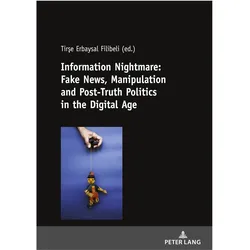
Information Nightmare: Fake News, Manipulation and Post-Truth Politics in the Digital Age, Fachbücher von Tirse Erbaysal FilibeliDas Buch "Information Nightmare: Fake News, Manipulation and Post-Truth Politics in the Digital Age" bietet eine umfassende Analyse der Herausforderungen, die die digitale Informationslandschaft in der heutigen Post-Truth-Ära mit sich bringt. Es beleuchtet, wie alternative Realitäten geschaffen werden und wie Menschen dazu gebracht werden, an diese falschen Realitäten zu glauben. Die Autoren untersuchen die Rolle digitaler Plattformen, die oft dramatische und emotionale Inhalte fördern, und deren Auswirkungen auf die Demokratie. Zudem werden Themen wie der Aufstieg populistischer Politik, die Verbreitung von Desinformation und die Notwendigkeit von Gegenmassnahmen wie Faktenprüfungen und die Entwicklung digitaler Medienkompetenz behandelt. Das Buch ist eine wertvolle Ressource für Journalisten, Akademiker und zivilgesellschaftliche Gruppen, die sich mit den Verwirrungen der digitalen Kommunikation auseinandersetzen.71,30 €*Versand: 0,00 €Sichere Weiterleitung zum Anbieter
-
IQTestJugendliche-Online-Testtrainer, Ratgeber von Tom WenkDu möchtest deine logischen Fähigkeiten schulen? Dann hast du das perfekte Buch gefunden! Mit dem TestHelden Logik Trainer meisterst du Logik-Tests wie ein Profi! Dich erwarten tausende Aufgaben aus allen erdenklichen Logikbereichen. Im Kurs findest du unter anderem folgende Übungen: - Zahnrad - Zahlenreihe - Ergebnisse schätzen - Symbolrechnen - Sprachanalogien - Wörter ermitteln - Oberbegriffe finden - Tatsache oder Meinung - Schlussfolgerungen - Synonyme - Gegenteile - Sprichwörter ergänzen - Das unpassende Wort finden - Flächen zählen - Lage im Raum - Rechenoperationen - Würfel drehen - Schlussfolgerungen - Flussdiagramme - Dominosteine - Spiegelungen - Wortbedeutung - Matrizen - Figuren falten - Buchstabenreihen fortführen - Gerade Zahlen zählen - Rechnungen ersetzen - Figuren zusammensetzen - und noch viel mehr! Warum dieses Buch inklusive Online-Testtrainer die perfekte Wahl für dich ist: ✓ Freien Zugang zum Online-Testtrainer inklusive App ✓ Lerne wann du willst und wo du willst – egal ob per Tablet, Smartphone oder Computer ✓ Hunderte Aufgaben im Buch, tausende in der App! ✓ Garantiert kein Abo ✓ Regelmässig neue kostenlose Fragen und Updates ✓ Zugriff auf die exklusive TestHelden-Community ✓ Kostenfreier Support mit persönlichem Ansprechpartner und Unterstützung bei Vorbereitung Deinen digitalen Trainingskurs, der die Inhalte im Buch perfekt ergänzt, schaltest du dir ganz einfach und kostenlos selbst frei. Im letzten Abschnitt des Buches findest du eine Anleitung, wie du deinen TestHelden Online-Testtrainer direkt aktivieren kannst. Nach der Freischaltung kannst du sofort die Lernplattform auf allen Geräten nutzen. Die Freischaltung deines Online-Paketes ist für dich selbstverständlich 100% kostenfrei. Wir freuen uns auf dich! Dein TestHelden-Team.39,90 €*Versand: 0,00 €Sichere Weiterleitung zum Anbieter


-
Wie erstelle ich Bildschirmfotos mit einer Bildschirmfoto-Software? Welche Bildschirmfoto-Software könnt ihr empfehlen?
Um Bildschirmfotos mit einer Bildschirmfoto-Software zu erstellen, musst du die Software herunterladen und installieren, dann das Programm öffnen und die gewünschte Taste oder Tastenkombination drücken, um das Bildschirmfoto aufzunehmen. Ich kann Snagit, Lightshot und Greenshot als empfehlenswerte Bildschirmfoto-Software empfehlen. **
-
Wie ändere ich das Bildschirmfoto?
Um das Bildschirmfoto zu ändern, musst du zuerst das gewünschte Bild auswählen, das du als neues Bildschirmfoto verwenden möchtest. Anschließend öffnest du die Einstellungen deines Geräts und suchst nach der Option "Hintergrund" oder "Bildschirmfoto". Dort kannst du dann das neue Bild auswählen und als Bildschirmfoto festlegen. Vergiss nicht, die Änderungen zu speichern, damit das neue Bildschirmfoto aktiviert wird. Wenn du Schwierigkeiten hast, das Bildschirmfoto zu ändern, kannst du auch in der Bedienungsanleitung deines Geräts nach weiteren Anweisungen suchen oder dich an den Kundensupport des Herstellers wenden. **
-
Wie erstellt man ein Bildschirmfoto auf einem Computer oder Smartphone? Was sind die gängigsten Methoden, um ein Bildschirmfoto von einer Webseite oder Anwendung zu machen?
Auf einem Computer kann man ein Bildschirmfoto durch Drücken der "Druck" oder "Print Screen" Taste machen und dann das Bild in ein Bildbearbeitungsprogramm einfügen. Auf einem Smartphone kann man ein Bildschirmfoto durch gleichzeitiges Drücken der Ein-/Aus-Taste und der Lautstärke-Taste machen. Alternativ kann man auf vielen Geräten auch eine spezielle Tastenkombination oder eine spezielle Funktion in den Einstellungen nutzen. **
-
Wie kann ich ein Bildschirmfoto machen?
Um ein Bildschirmfoto zu machen, kannst du die Tastenkombination "Druck" oder "Print Screen" auf deiner Tastatur verwenden. Dadurch wird ein Screenshot des gesamten Bildschirms erstellt. Du kannst auch die Tastenkombination "Alt + Druck" verwenden, um nur das aktive Fenster aufzunehmen. Das Bildschirmfoto wird dann in die Zwischenablage kopiert und kann in einem Bildbearbeitungsprogramm oder einer anderen Anwendung eingefügt und gespeichert werden. **


Wie kann ein Bildschirmfoto unter Windows erstellt werden? Wie kann ein Bildschirmfoto auf einem Mac gemacht werden?
Unter Windows kann ein Bildschirmfoto durch Drücken der Taste "Druck" auf der Tastatur erstellt werden. Anschließend kann das Bild in ein Grafikprogramm oder in Paint eingefügt und gespeichert werden. Auf einem Mac kann ein Bildschirmfoto durch Drücken von "Cmd + Shift + 3" für den gesamten Bildschirm oder "Cmd + Shift + 4" für einen ausgewählten Bereich erstellt werden. Das Bild wird automatisch auf dem Desktop gespeichert. **
Wie kann ich ein Bildschirmfoto auf meinem Computer machen? Wie erstelle ich ein Bildschirmfoto auf meinem Smartphone?
Auf einem Computer kannst du ein Bildschirmfoto machen, indem du die Taste "Druck" oder "Print Screen" drückst und dann das Bild in ein Bildbearbeitungsprogramm einfügst. Auf einem Smartphone kannst du ein Bildschirmfoto machen, indem du gleichzeitig die Power-Taste und die Lautstärke-Taste drückst oder eine spezielle Tastenkombination verwendest, die von Hersteller zu Hersteller variieren kann. Das Bildschirmfoto wird dann in deiner Galerie gespeichert. **
Top-Angebote
Produkte zum Begriff Bildschirmfoto:
-
Content Inc, Ratgeber von Joe PulizziAktualisiert für die Post-COVID-Wirtschaft ist dieser bewährte, risikoarme und kosteneffiziente Weg, ein erfolgreiches Unternehmen zu gründen, in den heutigen dynamischen Märkten, in denen Kunden zunehmend launisch sind, unerlässlich. Der durch COVID bedingte wirtschaftliche Einbruch hat es wichtiger denn je gemacht, finanzielle Risiken zu minimieren. Von einem der führenden Experten im Content-Marketing ist "Content Inc." der Leitfaden für den Aufbau eines soliden kleinen Unternehmens, indem man ein treues Publikum aufbaut, bevor man Produkte oder Dienstleistungen verkauft. In diesen Seiten bietet Joe Pulizzi einen risikoärmeren, besseren Weg, ein erfolgreiches Unternehmen aufzubauen, indem er den Prozess neu gestaltet, der oft zu Misserfolg führt. Sie werden lernen, wie man wertvolle Inhalte entwickelt, ein Publikum um diese Inhalte herum aufbaut und dann ein Produkt für dieses Publikum erstellt. "Content Inc." führt Sie durch den gesamten Prozess und zeigt, wie man: - Die Schnittstelle zwischen Ihrem Fachwissen und den Bedürfnissen Ihrer zukünftigen Kunden identifiziert - Bestimmt, wie Sie Ihren Sweet Spot „neigen“ können, um einen Ort mit wenig oder keiner Konkurrenz zu finden - Ihren wichtigsten Kanal zur Verbreitung von Inhalten (Blog, Podcast, YouTube usw.) festlegt - Soziale Medien und SEO nutzt, um einmalige Besucher in langfristige Abonnenten umzuwandeln - Ihr Geschäft durch die Erweiterung auf mehrere Vertriebskanäle wachsen lässt - Ihr Produkt oder Ihre Dienstleistung für ultimativen Geschäftserfolg monetarisiert - Versteht, wie man Ihr Content-Asset für Millionen verkauft oder das Unternehmen in ein grosses Unternehmen aufbaut Diese vollständig aktualisierte Ausgabe enthält neue und erweiterte Informationen zu Plattformen wie TikTok, Snapchat und Instagram, einen neuen Abschnitt über die Exit-Strategie für das Modell, mehr praktische Anleitungen und aktuelle Beispiele von Unternehmen, die diese Strategien erfolgreich umgesetzt haben. Wenden Sie die in "Content Inc." dargelegten Methoden an, und bevor Sie es merken, werden Sie Ihr eigenes profitables, skalierbares Unternehmen führen.36,40 €*Versand: 0,00 €Sichere Weiterleitung zum Anbieter
-
Information Nightmare: Fake News, Manipulation and Post-Truth Politics in the Digital Age, Fachbücher von Tirse Erbaysal FilibeliDas Buch "Information Nightmare: Fake News, Manipulation and Post-Truth Politics in the Digital Age" bietet eine umfassende Analyse der Herausforderungen, die die digitale Informationslandschaft in der heutigen Post-Truth-Ära mit sich bringt. Es beleuchtet, wie alternative Realitäten geschaffen werden und wie Menschen dazu gebracht werden, an diese falschen Realitäten zu glauben. Die Autoren untersuchen die Rolle digitaler Plattformen, die oft dramatische und emotionale Inhalte fördern, und deren Auswirkungen auf die Demokratie. Zudem werden Themen wie der Aufstieg populistischer Politik, die Verbreitung von Desinformation und die Notwendigkeit von Gegenmassnahmen wie Faktenprüfungen und die Entwicklung digitaler Medienkompetenz behandelt. Das Buch ist eine wertvolle Ressource für Journalisten, Akademiker und zivilgesellschaftliche Gruppen, die sich mit den Verwirrungen der digitalen Kommunikation auseinandersetzen.71,30 €*Versand: 0,00 €Sichere Weiterleitung zum Anbieter
-
Was ist ein Bildschirmfoto?
Ein Bildschirmfoto ist eine digitale Aufnahme des aktuellen Bildschirminhalts eines Computers, Smartphones oder Tablets. Es kann verwendet werden, um den aktuellen Zustand eines Programms, einer Webseite oder einer anderen Anwendung festzuhalten und zu teilen. Bildschirmfotos können in verschiedenen Dateiformaten gespeichert werden, wie z.B. JPEG oder PNG. **
-
Was bedeutet Snapchat Bildschirmfoto?
Ein Snapchat Bildschirmfoto bedeutet, dass jemand ein Foto von einem Snap gemacht hat, indem er den Bildschirm seines Geräts abfotografiert hat. Dies kann geschehen, wenn der Absender nicht möchte, dass das Foto gespeichert oder weitergeleitet wird. Oft wird ein Bildschirmfoto als Verletzung der Privatsphäre angesehen, da die Bilder normalerweise nur für einen kurzen Zeitraum sichtbar sind. Es ist wichtig, die Privatsphäre anderer zu respektieren und keine Bildschirmfotos von Snaps zu machen, es sei denn, es ist ausdrücklich erlaubt. **
-
Wie erstelle ich Bildschirmfotos mit einer Bildschirmfoto-Software? Welche Bildschirmfoto-Software könnt ihr empfehlen?
Um Bildschirmfotos mit einer Bildschirmfoto-Software zu erstellen, musst du die Software herunterladen und installieren, dann das Programm öffnen und die gewünschte Taste oder Tastenkombination drücken, um das Bildschirmfoto aufzunehmen. Ich kann Snagit, Lightshot und Greenshot als empfehlenswerte Bildschirmfoto-Software empfehlen. **
-
Wie ändere ich das Bildschirmfoto?
Um das Bildschirmfoto zu ändern, musst du zuerst das gewünschte Bild auswählen, das du als neues Bildschirmfoto verwenden möchtest. Anschließend öffnest du die Einstellungen deines Geräts und suchst nach der Option "Hintergrund" oder "Bildschirmfoto". Dort kannst du dann das neue Bild auswählen und als Bildschirmfoto festlegen. Vergiss nicht, die Änderungen zu speichern, damit das neue Bildschirmfoto aktiviert wird. Wenn du Schwierigkeiten hast, das Bildschirmfoto zu ändern, kannst du auch in der Bedienungsanleitung deines Geräts nach weiteren Anweisungen suchen oder dich an den Kundensupport des Herstellers wenden. **
Ähnliche Suchbegriffe für Bildschirmfoto
-
IQTestJugendliche-Online-Testtrainer, Ratgeber von Tom WenkDu möchtest deine logischen Fähigkeiten schulen? Dann hast du das perfekte Buch gefunden! Mit dem TestHelden Logik Trainer meisterst du Logik-Tests wie ein Profi! Dich erwarten tausende Aufgaben aus allen erdenklichen Logikbereichen. Im Kurs findest du unter anderem folgende Übungen: - Zahnrad - Zahlenreihe - Ergebnisse schätzen - Symbolrechnen - Sprachanalogien - Wörter ermitteln - Oberbegriffe finden - Tatsache oder Meinung - Schlussfolgerungen - Synonyme - Gegenteile - Sprichwörter ergänzen - Das unpassende Wort finden - Flächen zählen - Lage im Raum - Rechenoperationen - Würfel drehen - Schlussfolgerungen - Flussdiagramme - Dominosteine - Spiegelungen - Wortbedeutung - Matrizen - Figuren falten - Buchstabenreihen fortführen - Gerade Zahlen zählen - Rechnungen ersetzen - Figuren zusammensetzen - und noch viel mehr! Warum dieses Buch inklusive Online-Testtrainer die perfekte Wahl für dich ist: ✓ Freien Zugang zum Online-Testtrainer inklusive App ✓ Lerne wann du willst und wo du willst – egal ob per Tablet, Smartphone oder Computer ✓ Hunderte Aufgaben im Buch, tausende in der App! ✓ Garantiert kein Abo ✓ Regelmässig neue kostenlose Fragen und Updates ✓ Zugriff auf die exklusive TestHelden-Community ✓ Kostenfreier Support mit persönlichem Ansprechpartner und Unterstützung bei Vorbereitung Deinen digitalen Trainingskurs, der die Inhalte im Buch perfekt ergänzt, schaltest du dir ganz einfach und kostenlos selbst frei. Im letzten Abschnitt des Buches findest du eine Anleitung, wie du deinen TestHelden Online-Testtrainer direkt aktivieren kannst. Nach der Freischaltung kannst du sofort die Lernplattform auf allen Geräten nutzen. Die Freischaltung deines Online-Paketes ist für dich selbstverständlich 100% kostenfrei. Wir freuen uns auf dich! Dein TestHelden-Team.39,90 €*Versand: 0,00 €Sichere Weiterleitung zum Anbieter
-
Daily Pop NewsUnser Täglich Pop Gib Uns Heute. An Jedem Tag Im Jahr Ein Großes Ereignis Der Pop-geschichte. Welcher Singende Brillen-fan Schrieb Am 20. Mai 1979 Geschichte? Wo Stieg Am 11. Januar 1985 Eine Der Größten Musikpartys Des Jahres? Welche Band Wurde...25,00 €*Versand: 0,00 €Sichere Weiterleitung zum Anbieter
-
Interakcja obywateli online - e-administracja, Ratgeber von Aminata SillahDas Buch "Interakcja obywateli online - e-administracja" bietet eine umfassende Analyse der Interaktionen zwischen Bürgern und staatlichen Institutionen über digitale Plattformen. Es untersucht, wie E-Administration, definiert als die Bereitstellung von Informationen und Dienstleistungen der Regierung über das Internet, die Beziehungen zwischen Bürgern, Unternehmen und Behörden verbessern kann. Die Autorin Aminata Sillah beleuchtet die verschiedenen Beweggründe, warum Bürger online mit der Regierung interagieren, und kategorisiert diese in transaktionale, informative und partizipative Gründe, wobei letzteres die E-Demokratie umfasst. Die Studie nutzt eine institutionelle Theorie als analytische Perspektive und diskutiert die Ergebnisse sowie deren Implikationen für die E-Administration und die Bürgerinteraktion. Dieses Buch ist eine wertvolle Ressource für alle, die sich mit den Herausforderungen und Chancen der digitalen Verwaltung auseinandersetzen möchten.32,10 €*Versand: 0,00 €Sichere Weiterleitung zum Anbieter
-
Wie erstellt man ein Bildschirmfoto auf einem Computer oder Smartphone? Was sind die gängigsten Methoden, um ein Bildschirmfoto von einer Webseite oder Anwendung zu machen?
Auf einem Computer kann man ein Bildschirmfoto durch Drücken der "Druck" oder "Print Screen" Taste machen und dann das Bild in ein Bildbearbeitungsprogramm einfügen. Auf einem Smartphone kann man ein Bildschirmfoto durch gleichzeitiges Drücken der Ein-/Aus-Taste und der Lautstärke-Taste machen. Alternativ kann man auf vielen Geräten auch eine spezielle Tastenkombination oder eine spezielle Funktion in den Einstellungen nutzen. **
-
Wie kann ich ein Bildschirmfoto machen?
Um ein Bildschirmfoto zu machen, kannst du die Tastenkombination "Druck" oder "Print Screen" auf deiner Tastatur verwenden. Dadurch wird ein Screenshot des gesamten Bildschirms erstellt. Du kannst auch die Tastenkombination "Alt + Druck" verwenden, um nur das aktive Fenster aufzunehmen. Das Bildschirmfoto wird dann in die Zwischenablage kopiert und kann in einem Bildbearbeitungsprogramm oder einer anderen Anwendung eingefügt und gespeichert werden. **
-
Wie kann ein Bildschirmfoto unter Windows erstellt werden? Wie kann ein Bildschirmfoto auf einem Mac gemacht werden?
Unter Windows kann ein Bildschirmfoto durch Drücken der Taste "Druck" auf der Tastatur erstellt werden. Anschließend kann das Bild in ein Grafikprogramm oder in Paint eingefügt und gespeichert werden. Auf einem Mac kann ein Bildschirmfoto durch Drücken von "Cmd + Shift + 3" für den gesamten Bildschirm oder "Cmd + Shift + 4" für einen ausgewählten Bereich erstellt werden. Das Bild wird automatisch auf dem Desktop gespeichert. **
-
Wie kann ich ein Bildschirmfoto auf meinem Computer machen? Wie erstelle ich ein Bildschirmfoto auf meinem Smartphone?
Auf einem Computer kannst du ein Bildschirmfoto machen, indem du die Taste "Druck" oder "Print Screen" drückst und dann das Bild in ein Bildbearbeitungsprogramm einfügst. Auf einem Smartphone kannst du ein Bildschirmfoto machen, indem du gleichzeitig die Power-Taste und die Lautstärke-Taste drückst oder eine spezielle Tastenkombination verwendest, die von Hersteller zu Hersteller variieren kann. Das Bildschirmfoto wird dann in deiner Galerie gespeichert. **
* Alle Preise verstehen sich inklusive der gesetzlichen Mehrwertsteuer und ggf. zuzüglich Versandkosten. Die Angebotsinformationen basieren auf den Angaben des jeweiligen Shops und werden über automatisierte Prozesse aktualisiert. Eine Aktualisierung in Echtzeit findet nicht statt, so dass es im Einzelfall zu Abweichungen kommen kann. ** Hinweis: Teile dieses Inhalts wurden von KI erstellt.